FreeLazLink apre connessioni cifrate verso server, NAS, router e Raspberry Pi – con terminale, trasferimento file e gestione chiara dei profili in un’unica finestra. L’alternativa moderna a PuTTY.
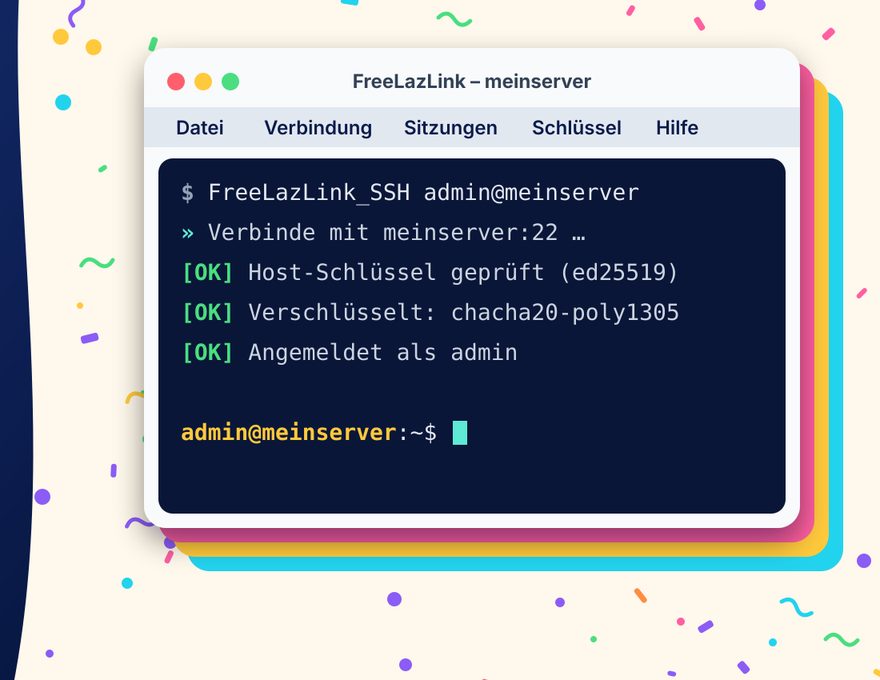
Immaginate FreeLazLink come un telecomando per computer che si trovano altrove – in cantina, in un data center o nel cloud. Scegliete la destinazione con pochi tasti, FreeLazLink stabilisce una connessione SSH cifrata e lavorate come se foste seduti davanti.
Tre strumenti in un’unica finestra: il terminale SSH per i comandi sul server, un terminale locale per il proprio computer e la vista file per copiare, spostare e modificare file.
Per professionisti: SSH-2 con chiavi Ed25519 e RSA (anche .ppk di PuTTY), agent, jump host, inoltro di porte, X11 e agent, SFTP, SCP e FTP. Inoltre i programmi a riga di comando FreeLazLink_SSH e FreeLazLink_SCP per gli script – con gli stessi profili.
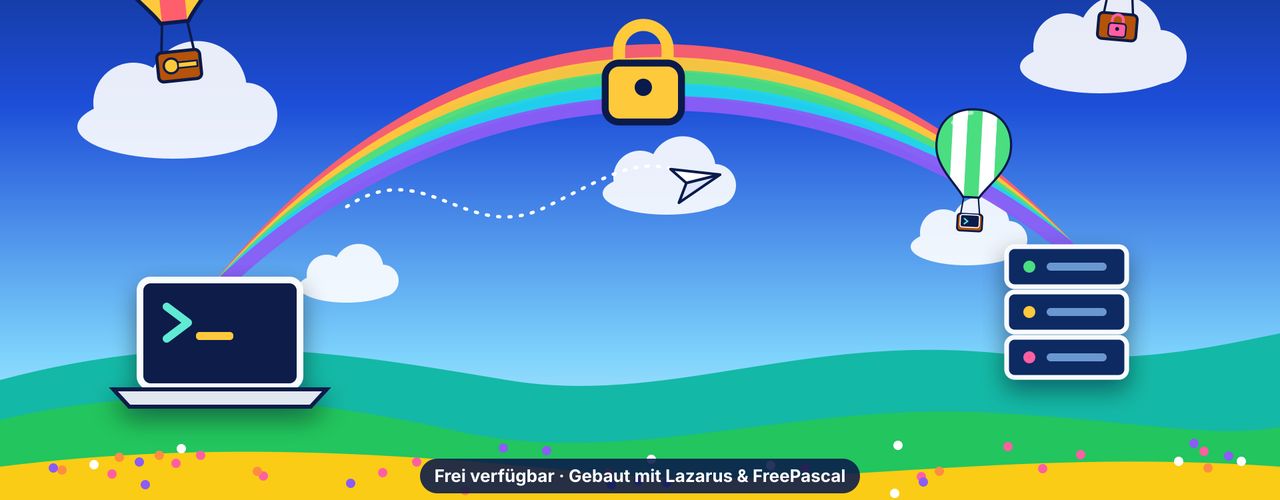
Il principio: il vostro computer e il server sono collegati da un tunnel cifrato.
I vantaggi in sintesi
Nessuna libreria aggiuntiva
Basta un unico file di programma: niente Java, niente .NET, niente DLL, nessuno strumento esterno. Tutte le 16 lingue sono già incluse.
Per professionisti: Implementazione SSH e crittografica propria in FreePascal. I programmi a riga di comando sono del tutto autonomi; l’interfaccia Linux/BSD usa solo il GTK2 del desktop.
Senza installazione
Decomprimere, avviare, fatto. Programma, profili e impostazioni stanno in un’unica cartella – sul disco, su una chiavetta USB o in una cartella cloud.
Per professionisti: Nessuna voce di registro, nessun diritto di amministratore. Un solo file FreeLazLink.json per tutti e tre i programmi.
Più di PuTTY
Tutto ciò che apprezzate di PuTTY – più cartelle di profili, trasferimento file grafico, terminale locale, importazione e 16 lingue.
Per professionisti: Le sessioni di PuTTY e KiTTY e le chiavi .ppk vengono importate: il passaggio richiede pochi minuti.
Profili in cartelle
Organizzate le connessioni in gruppi e sottocartelle di qualsiasi profondità, ad es. Clienti › Meier Srl › Router. L’ordine lo decidete voi.
Per professionisti: Copia/incolla, esportazione e importazione CSV, sincronizzazione con un file centrale su una cartella di rete o via SFTP.
Connessi in un lampo
Bastano poche iniziali: cmer apre Clienti › Meier Srl › Router. Oppure fate semplicemente clic sul grande pulsante.
Per professionisti: Le corrispondenze univoche partono subito; un lampo colorato e un suono segnalano successo o errore – utilizzabile senza guardare.
Tecnica a due pannelli
A sinistra il vostro computer, a destra il server: F5 copia, F6 sposta, F4 modifica direttamente sul server – come in Total Commander.
Per professionisti: SFTP, anche server ↔ server con due connessioni; finestra di conflitto con confronto di dimensione e data, segnalibri per i percorsi.
Sicuro
Ogni connessione è cifrata. FreeLazLink verifica l’impronta del server e avvisa se qualcuno cerca di intromettersi.
Per professionisti: Verifica known_hosts, password salvate cifrate o per niente – file di chiave con passphrase.
Per ogni sistema
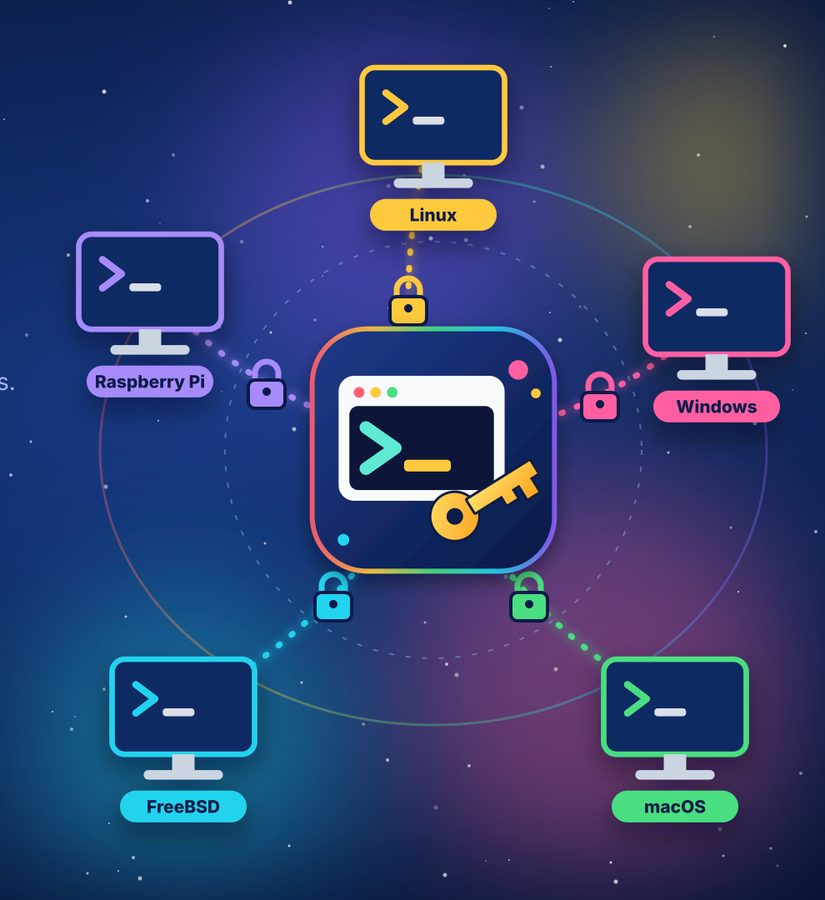
Programmi pronti per Windows, Linux, macOS e FreeBSD – dal vecchio PC a 32 bit al Raspberry Pi e al Mac con chip Apple.
Per professionisti: Nove piattaforme: x86_64, i386, aarch64 e arm.
Ecco come appare FreeLazLink
Fate clic su un’immagine per ingrandirla. Alcune schermate mostrano l’interfaccia tedesca.
Selezione rapida: dopo «k» e «m» restano tre clienti – i pulsanti in basso mostrano quali lettere portano avanti.Gestione profili: gruppi e sottocartelle come in Esplora risorse.Vista file a due pannelli: a sinistra il vostro computer, a destra il server.Terminale SSH con colori, mouse e cronologia di scorrimento.Anche programmi a schermo intero come Midnight Commander funzionano nel terminale.Due connessioni: copiare file direttamente da server a server.Importazione: riprendere sessioni esistenti da altri programmi.Il principio: il vostro computer e il server sono collegati da un tunnel cifrato.
Cosa fa FreeLazLink meglio di PuTTY
Funzione
FreeLazLink
PuTTY
Profili in cartelle e sottocartelle
qualsiasi profondità
un elenco piatto
Avviare una connessione con pochi tasti
selezione rapida
cercare, caricare, aprire la sessione
Trasferimento file grafico (due pannelli)
integrato
solo riga di comando (PSCP/PSFTP)
Modificare file direttamente sul server
editor integrato
Copia da server a server
sì
Terminale locale nella stessa finestra
sì
Importazione da PuTTY, KiTTY, WinSCP, OpenSSH, FileZilla ecc.
10 programmi
Stessi profili su Windows, Linux e macOS
un file, sincronizzazione centrale
registro di Windows
Interfaccia in 16 lingue
sì
solo inglese
Funziona senza installazione
sì
sì
Programmi pronti per Windows, Linux, macOS, FreeBSD
9 piattaforme
in parte
Aggiornato a ottobre 2026. PuTTY è un ottimo programma libero di Simon Tatham, alle cui idee FreeLazLink deve molto.
Per chi è FreeLazLink?
Reparti IT
Centinaia di server ordinati in cartelle e sottocartelle
Profili uniformi su tutte le postazioni tramite un file centrale
Riprendere configurazioni esistenti di PuTTY, WinSCP o OpenSSH
Programmi a riga di comando per script e automazione
Funziona da chiavetta USB – senza diritti di amministratore
A casa
Gestire Raspberry Pi, NAS, router o il proprio sito web
Inserire indirizzo, utente e password – fatto
Trasferire file con un clic o un tasto funzione
Manuale dettagliato senza gergo tecnico, con glossario
Liberamente disponibile, senza pubblicità, senza registrazione
Download
Scegliete il vostro sistema operativo. Ogni pacchetto contiene i tre programmi FreeLazLink (con interfaccia grafica), FreeLazLink_SSH e FreeLazLink_SCP (riga di comando) e il manuale in PDF. I programmi parlano tutte le 16 lingue – la lingua del pacchetto determina solo quella del manuale.
Consigliato per il vostro sistema
Manuale: italiano · Tutti i pacchetti: versione 0.5.1 del 11/10/2026 · … download finora
Windows
win64-x86_64Windows, 64 bit – per quasi tutti i PC attuali
Decomprimere con tar xzf file.tar.gz, poi avviare ./FreeLazLink. L’interfaccia usa GTK2 – presente sulla maggior parte dei desktop, altrimenti installare il pacchetto libgtk2.0-0 o gtk2.
macOS
MacOS-aarch64macOS con chip Apple (M1, M2, M3, M4 …)
Aprite lo ZIP e trascinate FreeLazLink.app in una cartella a scelta. Se macOS blocca il primo avvio: Impostazioni di Sistema › Privacy e sicurezza › «Apri comunque».


 Windows
 Linux
Linux macOS
macOS FreeBSD
 Manuale