FreeLazLink öffnet verschlüsselte Verbindungen zu Servern, NAS, Routern und Raspberry Pis – mit Terminal, Dateiübertragung und übersichtlicher Profilverwaltung in einem Fenster. Die moderne Alternative zu PuTTY.
Stellen Sie sich FreeLazLink als Fernbedienung für Rechner vor, die woanders stehen – im Keller, im Rechenzentrum oder in der Cloud. Sie wählen das Ziel mit ein paar Tastendrücken aus, FreeLazLink baut eine verschlüsselte SSH-Verbindung auf, und Sie arbeiten so, als säßen Sie direkt davor.
Drei Werkzeuge in einem Fenster: das SSH-Terminal für Befehle auf dem Server, ein lokales Terminal für den eigenen Rechner und die Dateiansicht zum Kopieren, Verschieben und Bearbeiten von Dateien.
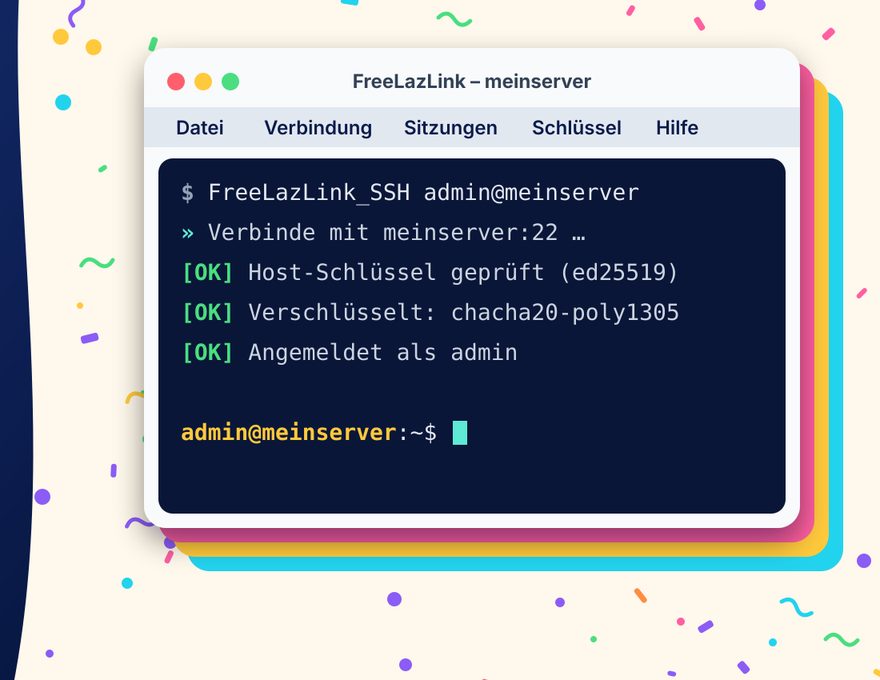
Für Profis: SSH-2 mit Ed25519- und RSA-Schlüsseln (auch PuTTY-.ppk), Agent, Sprungserver, Port-, X11- und Agent-Weiterleitung, SFTP, SCP und FTP. Dazu die Kommandozeilenprogramme FreeLazLink_SSH und FreeLazLink_SCP für Skripte – mit denselben Profilen.
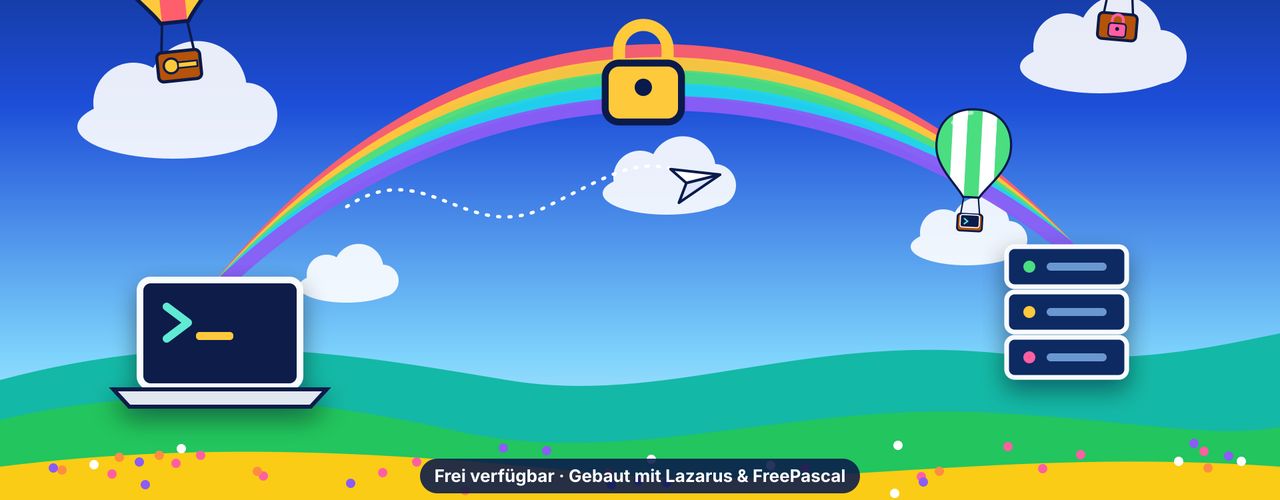
Das Prinzip: Ihr Rechner und der Server sind über einen verschlüsselten Tunnel verbunden.
Die Vorteile auf einen Blick
Keine Zusatzbibliotheken
Eine Programmdatei genügt: kein Java, kein .NET, keine DLLs, keine fremden Werkzeuge. Alle 16 Sprachen sind bereits eingebaut.
Für Profis: Eigene SSH- und Krypto-Implementierung in FreePascal. Die Kommandozeilenprogramme sind vollständig eigenständig; die Linux-/BSD-Oberfläche nutzt nur das GTK2 des Desktops.
Ohne Installation
Entpacken, starten, fertig. Programm, Profile und Einstellungen liegen in einem Ordner – auf der Festplatte, dem USB-Stick oder im Cloud-Ordner.
Für Profis: Keine Registry-Einträge, keine Administratorrechte. Eine Datei FreeLazLink.json für alle drei Programme.
Mehr als PuTTY
Alles, was Sie an PuTTY schätzen – plus Profilordner, grafische Dateiübertragung, lokales Terminal, Import und 16 Sprachen.
Für Profis: PuTTY- und KiTTY-Sitzungen sowie .ppk-Schlüssel werden übernommen: Der Umstieg dauert Minuten.
Profile in Ordnern
Ordnen Sie Ihre Verbindungen in Gruppen und beliebig tiefe Unterordner, z. B. Kunden › Meier KG › Router. Die Reihenfolge bestimmen Sie.
Für Profis: Kopieren/Einfügen, CSV-Export und -Import, Abgleich mit einer zentralen Datei im Netzwerkordner oder per SFTP.
Blitzschnell verbunden
Ein paar Anfangsbuchstaben genügen: kmer startet den Router der Meier KG. Oder Sie klicken einfach auf den großen Knopf.
Für Profis: Eindeutige Treffer starten sofort; Farbsignal und Ton melden Treffer oder Fehlgriff – blind bedienbar.
Zwei-Fenster-Technik
Links Ihr Rechner, rechts der Server: F5 kopiert, F6 verschiebt, F4 bearbeitet direkt auf dem Server – wie im Total Commander.
Für Profis: SFTP, auch Server ↔ Server mit zwei Verbindungen; Konfliktabfrage mit Größen- und Datumsvergleich, Lesezeichen für Pfade.
Sicher
Jede Verbindung ist verschlüsselt. FreeLazLink prüft den Fingerabdruck des Servers und warnt, wenn sich jemand dazwischendrängen will.
Für Profis:known_hosts-Prüfung, Passwörter verschlüsselt gespeichert oder gar nicht – Schlüsseldateien mit Passphrase.
Für jedes System
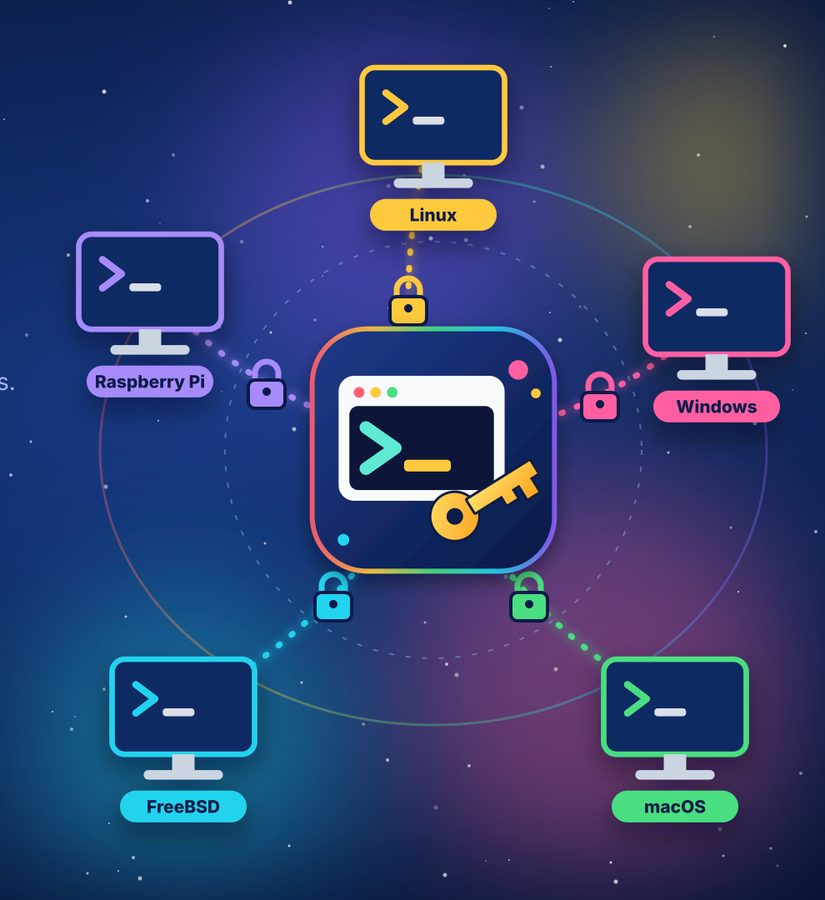
Fertige Programme für Windows, Linux, macOS und FreeBSD – vom alten 32-Bit-PC bis zum Raspberry Pi und zum Mac mit Apple-Chip.
Für Profis: Neun Plattformen: x86_64, i386, aarch64 und arm.
So sieht FreeLazLink aus
Zum Vergrößern auf ein Bild klicken.
Schnellauswahl: Nach „k“ und „m“ bleiben drei Kunden übrig – die Knöpfe unten zeigen, welche Buchstaben weiterführen.Profilverwaltung: Gruppen und Unterordner wie im Explorer.Zwei-Fenster-Dateiansicht: links Ihr Rechner, rechts der Server.SSH-Terminal mit Farben, Maus und Rückblick.Auch Vollbildprogramme wie der Midnight Commander laufen im Terminal.Zwei Verbindungen: Dateien direkt von Server zu Server kopieren.Import: vorhandene Sitzungen aus anderen Programmen übernehmen.Das Prinzip: Ihr Rechner und der Server sind über einen verschlüsselten Tunnel verbunden.
Was FreeLazLink besser kann als PuTTY
Funktion
FreeLazLink
PuTTY
Profile in Ordnern und Unterordnern
beliebig tief
eine flache Liste
Verbindung mit wenigen Tastendrücken starten
Schnellauswahl
Sitzung suchen, laden, öffnen
Grafische Dateiübertragung (zwei Fenster)
eingebaut
nur Kommandozeile (PSCP/PSFTP)
Dateien direkt auf dem Server bearbeiten
eingebauter Editor
Kopieren von Server zu Server
ja
Lokales Terminal im selben Fenster
ja
Import aus PuTTY, KiTTY, WinSCP, OpenSSH, FileZilla u. a.
10 Programme
Dieselben Profile unter Windows, Linux und macOS
eine Datei, zentral abgleichbar
Windows-Registry
Bedienoberfläche in 16 Sprachen
ja
nur Englisch
Ohne Installation lauffähig
ja
ja
Fertige Programme für Windows, Linux, macOS, FreeBSD
9 Plattformen
teilweise
Stand: Oktober 2026. PuTTY ist ein hervorragendes freies Programm von Simon Tatham, dessen Ideen FreeLazLink viel verdankt.
Für wen ist FreeLazLink?
IT-Abteilungen
Hunderte Server übersichtlich in Ordnern und Unterordnern
Einheitliche Profile auf allen Arbeitsplätzen über eine zentrale Datei
Bestehende PuTTY-, WinSCP- oder OpenSSH-Konfigurationen übernehmen
Kommandozeilenprogramme für Skripte und Automatisierung
Läuft vom USB-Stick – ohne Administratorrechte
Zuhause
Raspberry Pi, NAS, Router oder die eigene Webseite verwalten
Adresse, Benutzer und Passwort eintragen – fertig
Dateien per Mausklick oder Funktionstaste übertragen
Ausführliches Handbuch ohne Fachchinesisch, mit Glossar
Frei verfügbar, keine Werbung, keine Anmeldung
Download
Wählen Sie Ihr Betriebssystem. Jedes Paket enthält die drei Programme FreeLazLink (mit Menüoberfläche), FreeLazLink_SSH und FreeLazLink_SCP (Kommandozeile) sowie das Handbuch als PDF. Die Programme sprechen alle 16 Sprachen – die Sprache des Pakets bestimmt nur die Sprache des Handbuchs.
Empfohlen für Ihr System
Handbuch: Deutsch · Alle Pakete: Version 0.5.1 vom 11.10.2026 · … Downloads bisher
Windows
win64-x86_64Windows, 64 Bit – für fast alle aktuellen PCs
Entpacken mit tar xzf Datei.tar.gz, dann ./FreeLazLink starten. Die Menüoberfläche nutzt GTK2 – auf den meisten Desktops vorhanden, sonst Paket libgtk2.0-0 bzw. gtk2 installieren.
macOS
MacOS-aarch64macOS mit Apple-Chip (M1, M2, M3, M4 …)
ZIP öffnen und FreeLazLink.app in einen Ordner Ihrer Wahl ziehen. Blockiert macOS den ersten Start: Systemeinstellungen › Datenschutz & Sicherheit › „Dennoch öffnen“.


 Windows
 Linux
Linux macOS
macOS FreeBSD
 Handbuch